
A · 让它做事
要交付文件、改代码、整理资料
-
自动协作
不 @交给协调者,按需拆解、分工、交接和整合;授予写权限后可改文件。
-
指定成员
@ 一位由指定 AI 直接处理;适合任务明确,或你清楚该找谁。
-
多人分工
@ 多位把指定成员放进同一件事,由协调者统筹分工与交接。
想先看方案:选「计划模式」,本次只出方案或分析,不改文件;需要落文件时在权限里允许编辑。
01怎么工作
不用学编排语法,也不用在几个窗口之间来回复制。分工和研讨,都是一句话发起。
选一个本机目录,它就是项目。AI 读写的是真实文件,Git 状态和改动也按磁盘上的内容显示。
使用本机已登录的 Claude、Codex 或兼容渠道。每个成员可以单独设置模型与权限。
用一句话说明目标:要分工就写清谁先做、谁核对;要讨论就点名几位 AI,开启独立研讨。
02协作方式
不用先记模式:你 @ 谁、怎么问,决定 AI 怎么配合。
A · 让它做事
交给协调者,按需拆解、分工、交接和整合;授予写权限后可改文件。
由指定 AI 直接处理;适合任务明确,或你清楚该找谁。
把指定成员放进同一件事,由协调者统筹分工与交接。
想先看方案:选「计划模式」,本次只出方案或分析,不改文件;需要落文件时在权限里允许编辑。
B · 让它一起想
选两位以上成员或 @全体:每位先独立出稿,再交叉互评、整理相同点与分歧;只读,不直接改文件。
简单问题不必展开完整互评:成员分别回复后直接结束,适合先听一圈意见。
默认先独立出稿,也可以跳过独立首稿直接讨论;结果只读,需要执行时回到自动协作或指定成员。
C · 单独与记录
一对一、独立上下文;适合先把思路聊清楚,再回房间安排。
在文件上留评论、锚定当前版本;只保存记录,不发起模型派发。
私信内容不会带进房间;每次新建私信都是独立话题。
D · 继续这件事
在同一回复串里追问、补充要求;不用重新讲背景。
停止或继续任务,按版本验收,或让 AI 按意见返工。
历史版本、原始要求和旧交付都保留,返工不会覆盖旧记录。
03跨 harness 协作
子代理通常继承父 agent 的模型、工具和上下文;众说让 Claude、Codex 等成员各自运行在原生环境里,在同一个项目里交接、评审和验收。
同一个 harness 里多长几只手
模型、工具、上下文跟着父 agent 走
不同 harness 的成员,各自带着工具来
在项目层交接、评审、验收
Claude 的视觉与交互判断,在 Claude Code 里最完整;GPT 的工程与后端能力,在 Codex 里最顺手。硬塞进别人的 harness,工具链和上下文往往都要打折。
每个成员继续使用自己 harness 的 MCP 服务、记忆和 skill,不需要为了统一编排,把它们压平成一套通用接口。
不是把一个模型的请求转发给另一个模型执行,而是每个成员在自己的环境里接自己那一棒。房间、任务、回复串和验收把结果串起来。
工作原理
众说只统一任务、权限、状态和结果的记录方式;模型怎么想、用什么工具,由各自的 harness 决定。
跨 harness 不是零成本:任务边界、上下文和文件改动都要显式交接。房间、任务、回复串和验收把这些放在明面上;子代理适合同一个环境里的同构拆解,跨 harness 适合前端 / 后端这类异构分工。
04示例
三个来自真实界面的例子:头脑风暴、方案评审,以及多名专家代码审计。
示例 01 · 头脑风暴
把模糊的问题交给几位 AI,分别从用户价值、增长和实现成本提方向;再归类、对比,收敛成一份优先尝试的短名单。全程只读。
示例 02 · 方案评审
Claude、Codex 和评审专家分别从产品、架构与风险角度独立评审,再互评、整理相同点与分歧;全程只读,结论还在你确认之后。
示例 03 · 多名专家代码审计
安全、并发与测试覆盖各自审计,逐条指出文件位置、影响与修复优先级;全程只读,交叉复核后把报告留在同一条串里。
还可以这样用
不只为代码和评审:把问题交给 AI,让它帮你找方向、做取舍、查清楚。
把几个选项分别列出利弊、证据和推荐,再做取舍。
共同研讨 / 私信不同成员各写一版,再择优或合并。
自动协作 / 指定成员分头查资料、交叉核对来源,减少单点误判。
多人分工并行提出假设、逐项验证,再收敛原因。
自动协作 / 共同研讨一次要多个方向和风格,挑最合适的。
指定成员 / 私信换个讲法、调难度,直到你听懂。
私信05能做什么
从提出要求到拿到文件,中间的过程都在同一个工作区里。
项目直接对应本机目录;AI 在授权范围内处理真实文件,文件页与 Git 改动都来自磁盘本身。
不 @ 自动分工,@ 一位指定成员;开启独立研讨,多位成员一起出意见、互相评审。
进展、问题、成果与返工都留在同一条串里;引用某条回复继续追问,上下文不会断。
和某一位 AI 单独聊,先把思路理清楚,再回到房间安排工作;每次新建私信都是独立话题。
每个任务都有状态和交付物:停止、继续、验收、预览、下载或另存为,都能在应用里完成。
聊天、附件和任务记录保存在本机数据库;可随时备份、恢复,或迁移到新电脑。
06界面
没有隐藏的工单系统,也没有另一套结果仓库。
回复串
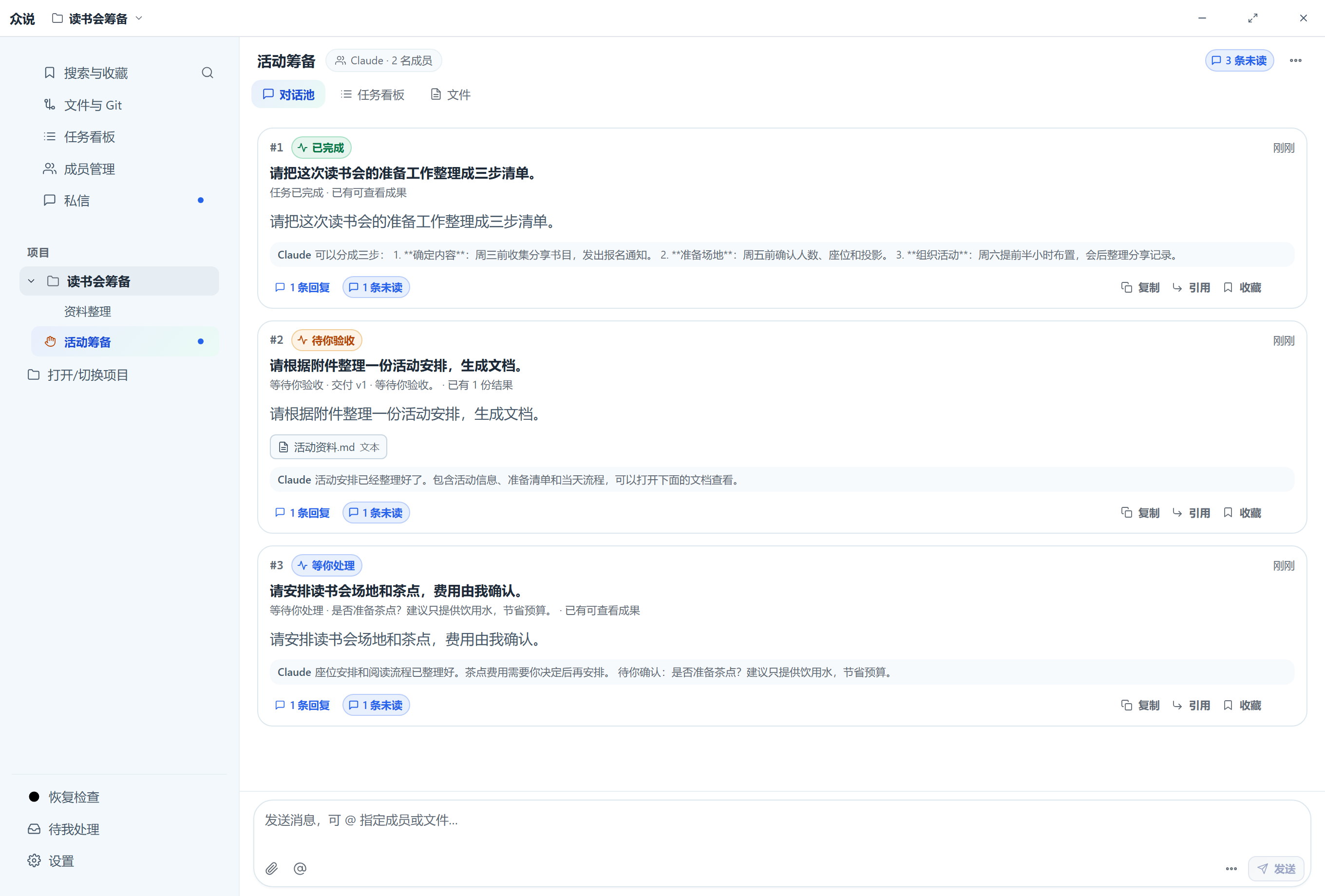
打开一条回复串,能看到你的要求、AI 的回答、任务状态与文件成果。引用其中一条,追问或要求修改时,背景都还在。
文件与成果
文本、代码、图片、PDF、Word、Excel、PPT 都能在应用内预览,Markdown 也可以直接阅读;确认后另存为,或回到房间里继续修改。
07细节
不追求功能列表的长度,尽量让每一步都做得可恢复、可核对。
08开始使用
当前提供源码构建方式。准备 Windows、Node.js 24 或更高版本、pnpm 和 Git。
首次使用建议按手册走一遍:打开项目 → 添加 AI → 发出第一条消息。
git clone https://github.com/384615666/zhongshuo.git
cd zhongshuo
pnpm install --frozen-lockfile
node scripts/make-desktop-daily.mjs desktop-daily-win-local
构建结果位于 dist/desktop/desktop-daily-win-local/。双击其中的 start-desktop.vbs 启动。