众说操作手册
Windows 桌面版 · 图文入门 · 更新于 2026-11-01
第一次用众说,可以跟着本手册做一次:打开项目 → 添加 AI → 发消息 → 看回复。本手册用“读书会筹备”举例,你可以换成自己的工作、资料或代码项目。
怎么看图: 截图中的蓝色 ①②③ 标出了点击位置,下面的步骤与编号对应。打开 设置 → 操作手册,随时可以回来查。
1. 第一次打开:从一个项目开始
使用安装版时,运行下载的 Zhongshuo-Setup-…-x64.exe,按安装向导完成后,从开始菜单或桌面的 众说 打开。无需另外安装 Node.js。再次打开会回到已有窗口。
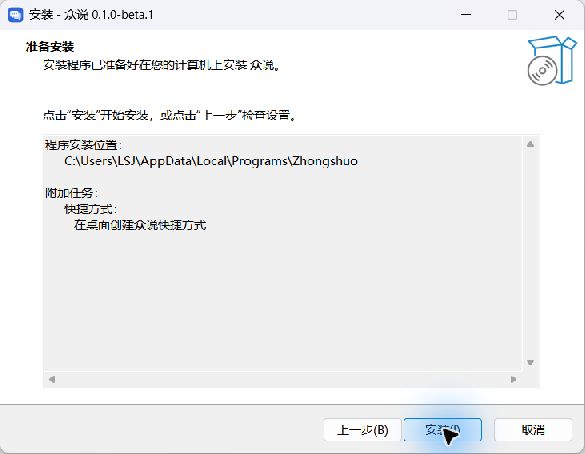
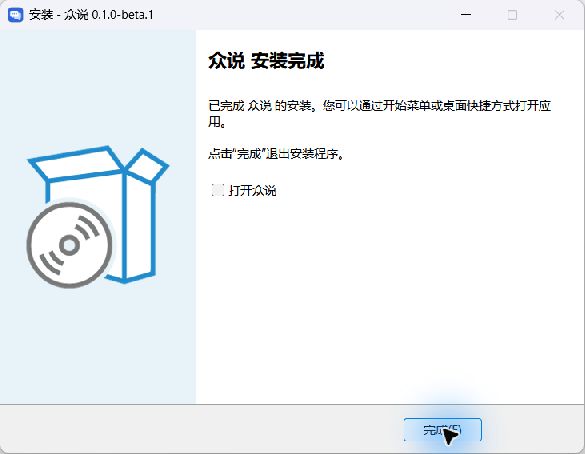
安装版默认把聊天、任务和设置保存在 %LOCALAPPDATA%\Zhongshuo\data;升级或卸载程序会保留这些数据。旧便携版的数据不会自动导入,需要时按 第 12 章 使用已有数据或备份恢复。
打开众说后,先选择你要工作的文件夹。这个文件夹在众说里叫作 项目。
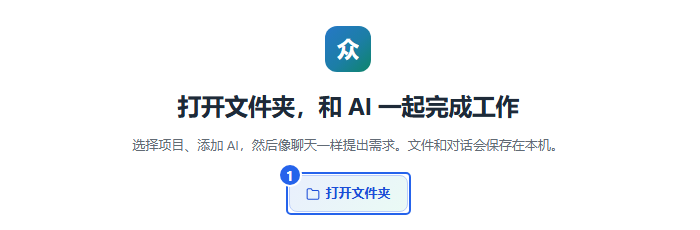
- 点图中 ① 打开文件夹。
- 在弹出的窗口中,选择自己的工作文件夹。例如,先新建一个“读书会筹备”文件夹,把活动资料放进去,再选择它。
- 选择后,左侧会出现项目名和房间。接着按 第 3 章添加 AI,然后 发出第一条消息。
完成后会看到: 项目出现在左侧,点击房间就能进入聊天页面。
以后再打开众说,在左侧点原来的项目和房间,就能继续之前的聊天。
先认识三个词
| 界面上的名称 | 可以这样理解 | 例子 |
|---|---|---|
| 项目 | 一份工作及其文件夹 | 读书会筹备 |
| 房间 / 对话池 | 这份工作里的一个讨论区域 | 活动筹备、资料整理 |
| 对话串 | 围绕一件具体事情的来回讨论 | “整理活动安排”这件事的要求、回复和追问 |
最小化和退出
- 点窗口右上角的 —:收起窗口,AI继续工作。
- 点右上角的 ×:出现确认框;点 退出 关闭众说,点 取消 留在应用中。
2. 认识界面,切换项目和房间
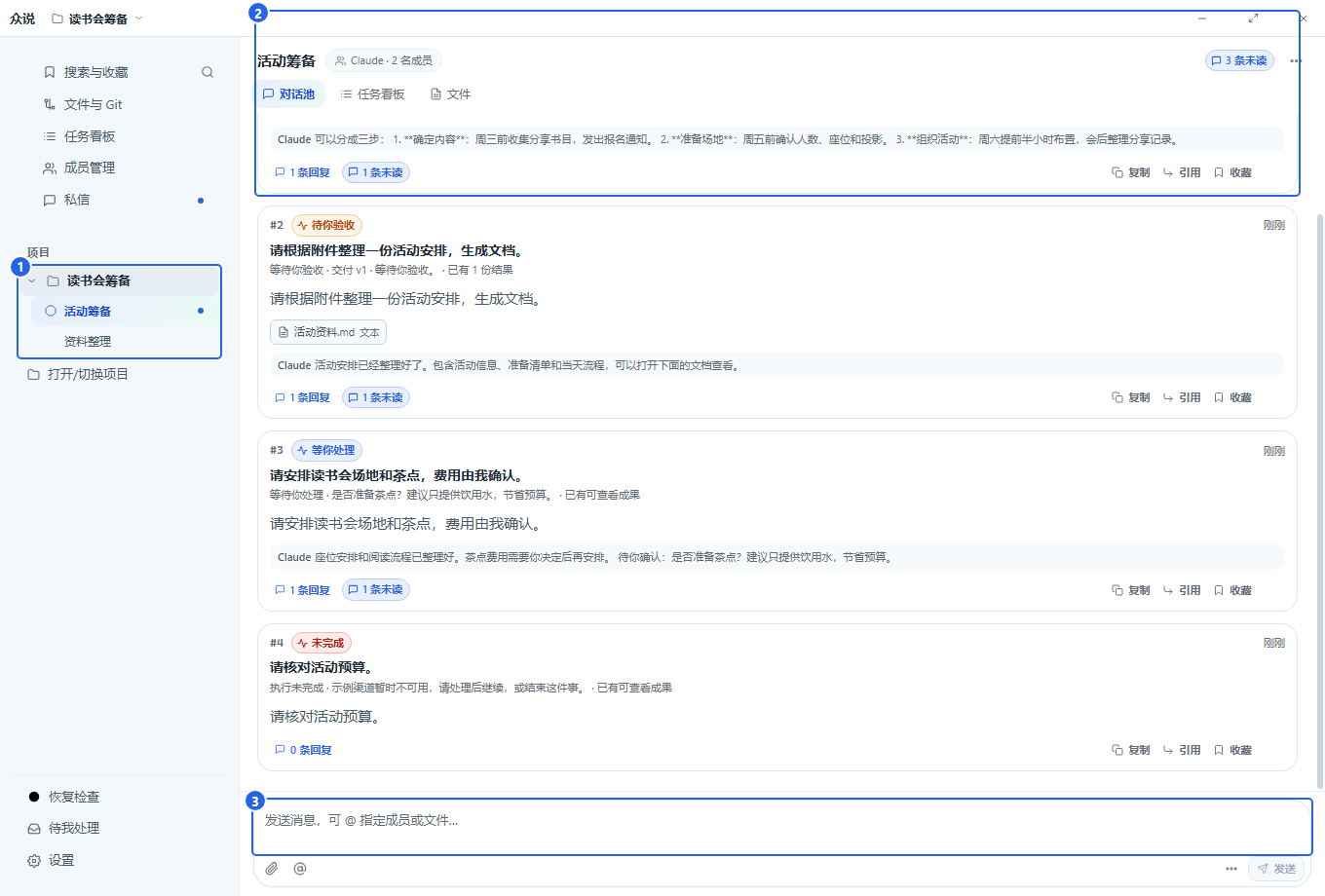
- ① 左侧项目和房间:点房间名称切换讨论区域。不同项目分别保存各自的聊天和文件。
- ② 中间卡片:每张卡片对应一件事。点卡片或下面的回复数,打开它的完整对话。
- ③ 底部输入框:在这里交代一件新的事情。
切换项目: 点左侧另一个项目下的房间。要打开新项目,点左侧 打开/切换项目,再选择文件夹。
切换后,其他已展开项目的房间仍保留。房间列表读取失败时会显示 重试,并保留上次读到的房间;不会把读取失败显示为“暂无房间”。同一项目已经打开的房间可以直接切换,原草稿分别保存。
项目或房间名称较长时会省略尾部,鼠标停留可查看完整名字。项目右侧的 ⋯ 和 + 与名称分开占位,不会盖住名字;也可用键盘 Tab 移到这些按钮。
新建一个房间
在左侧把鼠标移到项目名称上,点右侧的 +,打开新建窗口。
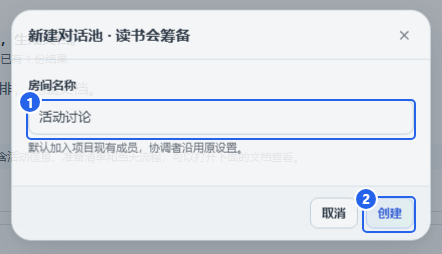
- 在 ① 房间名称 中填写名字,例如“活动讨论”。
- 点 ② 创建。
完成后会看到: 新房间出现在这个项目下,并自动打开。项目已有的AI会加入新房间,可以直接开始聊。
3. 添加 AI:先让一位助手能回复
点左侧 成员管理,再点页面右上方的 添加 AI。
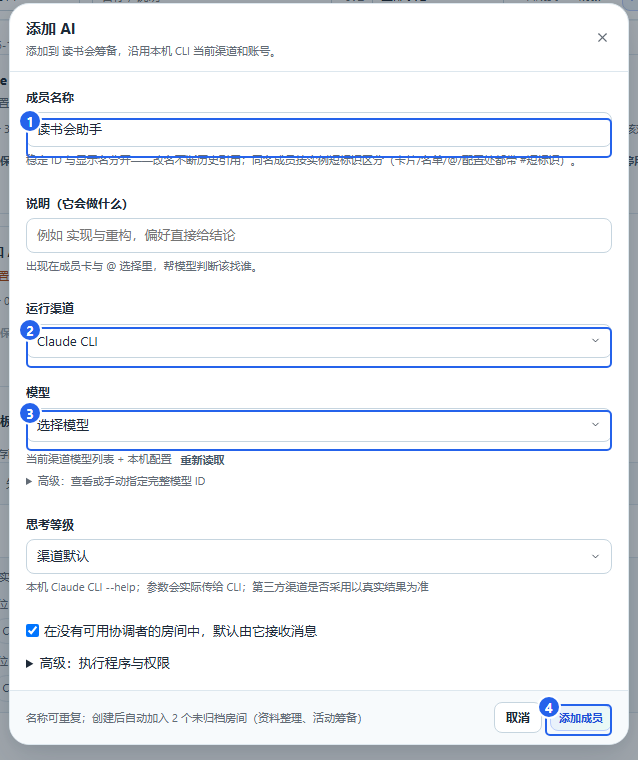
- ① 成员名称:给助手起一个你认得的名字,例如“读书会助手”。
- ② 运行渠道:选这台电脑上已经安装并配置的 Claude、Codex、DeepSeek Harness 或 Pi。
- ③ 模型:点下拉框,从列表里选一个模型。第一次使用时,其他项目可以保持默认。
- 点 ④ 添加成员,回到房间聊天。
完成后会看到: 成员列表里出现新助手,房间也能使用它。发一句“你好,请介绍一下你能帮我做什么”,就可以开始对话。
渠道、模型和名称有什么区别
| 项目 | 用来做什么 |
|---|---|
| 成员名称 | 你在聊天里看到的名字,也用来指定谁来做事。 |
| 运行渠道 | 众说连接AI所用的程序,例如 Claude、Codex、DeepSeek Harness 或 Pi。账号及模型配置在对应程序中完成。 |
| 模型 | 这个渠道提供的具体AI,添加时从下拉框选择。 |
模型列表为空时: 先在对应的渠道程序中完成安装和配置,再回到这里点 重新读取,选择模型。切换渠道时,旧模型和思考等级会清空;默认程序随渠道切换,Harness 为 dsh,Pi 为 pi。
使用 DeepSeek Harness 或 Pi
DeepSeek Harness: 对应官方 @deepseek-ai/dsh@0.2.1-rc.5。先安装该版本及其要求的 Node.js、包管理工具,再打开便携包内的 ZhongshuoDual/runtime-tools/deepseek-harness/setup.cmd。这个入口安装众说专用的连接组件,不替你安装 Harness,也不修改其他应用的 profile。众说固定使用 zhongshuo profile,请先让需要的供应商、模型和 MCP 配置在该 profile 生效,再回众说读取模型并添加成员。
从源码运行时,先执行 node scripts/build-dsh-runtime.mjs,再执行 node scripts/setup-deepseek-harness.mjs --install --artifact-dir dist/dsh-runtime。找不到程序时可在高级设置填写实际 CLI 路径。
Harness 的配置按 profile 区分。dsh web 的设置通常写入 web profile,不会自动搬到众说的专用 profile。专用配置文件为 $DSH_HOME/profiles/zhongshuo/cordis.patch.yml;未设置 DSH_HOME 时位于用户目录下的 .dsh/profiles/zhongshuo/cordis.patch.yml。按 Harness 官方说明添加所需供应商或 MCP 条目,并保留已有供应商、默认模型和插件条目,避免用单段配置覆盖整份文件。无需把其他 profile 的权限或全部配置复制过来。
Pi: 安装官方 Pi CLI,在 Pi 内完成供应商和模型配置,再回众说选择 Pi。Pi 无需安装众说连接插件。众说为不同任务建立独立会话,续接时核对原会话编号与目录;原会话缺失会明确失败,不会自动创建替代会话。
这两种渠道均不要求安装 Magpie。官方直连、其他网关或本地服务按对应 CLI 的供应商配置方式接入,众说不预置个人网关地址、模型或密钥。MCP 和 Skill 也沿用对应 CLI 的配置。Pi 的 MCP 可以通过默认 codemode 调用,或按原生配置选择 direct 展示;不要仅因界面里没有同名独立工具就判断 MCP 不可用。修改 Pi 的用户级或项目级 MCP 配置后,已排队的旧执行会要求重新确认当前配置,避免默默采用不同工具设置。
Windows 上,Harness 官方桌面版安装后提供的 dsh 入口可直接使用,也可以在高级设置选择 DeepSeek Harness.exe。Pi 兼容官方安装器和 npm 全局安装;默认程序仍为 pi。已安装好时无需重复安装 CLI,只需为 Harness 运行一次众说连接组件安装入口。
密钥由各自 CLI 管理,无需填进众说。两种渠道当前使用原生完整权限;只读、项目受限编辑和图片暂未开放。Harness 连接组件 0.1.2 和官方 Pi 1.4.0 支持结果格式补交,补交时使用独立新会话,禁用所有工具,仅整理已有输出,不重复执行原任务。Pi 无需额外插件;其他版本在补交前会提示未认证。若提示 Harness 连接组件需要升级,运行新版便携包中的 ZhongshuoDual/runtime-tools/deepseek-harness/setup.cmd 后再继续任务。旧失败任务不会自动重跑,可在原对话串点击 继续任务。
修改已有AI
进入 成员管理,在对应成员卡片上点 AI设置…。修改渠道或模型后,点 保存 AI 设置。
Claude、Codex 只需要阅读和解释资料时,可以展开 高级:执行程序与权限,选择只读模式;需要修改文件时,选择对应的编辑权限。Harness、Pi 当前选择原生完整权限,旧的受限配置保留原值,不能通过切换渠道自动升级授权。
4. 发消息、看回复,再接着问
发出第一条消息

- 在 ① 输入框 写清楚要做什么。例如:“请把读书会的准备工作整理成三步清单。”
- 点 ② 发送。
- 中间会出现一张新卡片,AI的回复会放在这件事的对话里。
还可以这样说:
帮我把这段通知改得更简短,语气亲切一点。
阅读附件,列出时间、地点和需要准备的物品。
打开完整回复,在原处追问
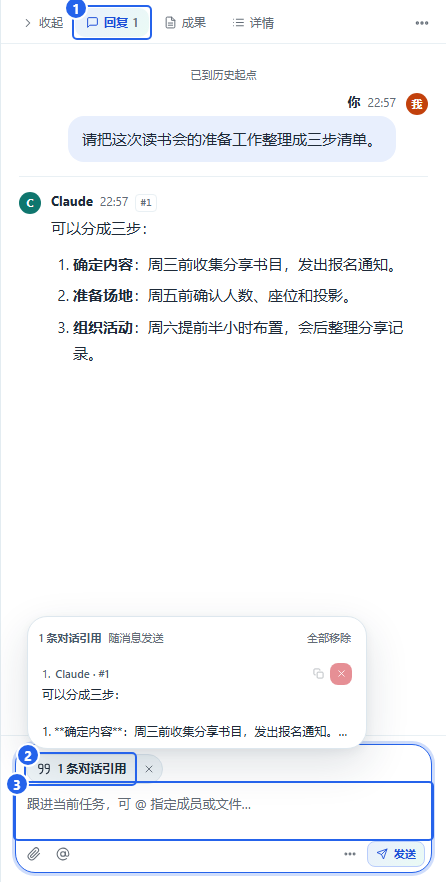
- 在房间点卡片或回复数,打开右侧对话。在 ① 回复 页签阅读AI的完整答复。
- 想针对某条回复提问时,点消息下方的 引用;输入区出现 ② 对话引用。把鼠标移到这里,浮窗会显示引用的来源和摘要。点气泡末尾常显的 ×,可直接删除本次草稿的全部对话引用;浮窗里也可以单独移除其中一条。
- 在 ③ 右侧输入框 补充要求,例如:“把第二步再拆细一点。” 引用原文会随消息一起发送,输入框只需要写新要求。
- 点右侧的 发送,新的回复会接在同一串里。
记住这一区别: 房间底部输入框用来开始新事情;右侧对话串的输入框用来继续当前这件事。
向上翻看历史时,新回复不会把你拉回底部;点浅色的 有新消息 按钮可回到最新回复。
对话较长时,先显示最近的消息。向上翻到顶部,点 加载更早消息 可继续补读,原来的阅读位置会保留;读取失败时可以重试。搜索、收藏或引用跳到较早的消息时,会先补读对应历史再定位。
同一个AI在不同对话串里使用独立会话,可以同时处理工作;同一串里连续发送的要求依次处理。默认完整权限下,同一项目的不同串也可以同时修改文件;重叠执行期间的改动会保留快照,需要核对后处理,不能直接自动撤销。受限文件编辑仍按目录排队;结果尚未确认的执行会继续保留保护。停止一件事只影响对应任务。
打开当前对话串的 回复 时,未读标识立即更新;切到其他串、查看详情或窗口在后台时,不会把新回复自动标成已读。
最新一条AI文字回复保持完整展开,方便直接看到待你确认的问题;较早的长回复仍可点 展开全文 阅读。房间名称前的受阻空心标记和执行三角使用项目蓝色,名称前没有标记表示当前没有未结束任务。
让AI记住共同约定
可以在对话里说:“记住:我们这个读书会通常安排在周六下午。” AI会把适合复用的结论作为笔记交给程序保存,同一房间中该AI的后续工作可以参考。程序合并新增笔记,不让多个会话互相覆盖;出现不同说法时保留来源,AI应先核实再使用。 笔记暂时保存失败时,其他工作继续进行,程序会稍后重试;已经成功的工作不会因此重新执行。
笔记不会自动包含整段聊天。其他房间、其他AI和私信分别保存,不把私信内容带进房间。
指定谁来做,或让多人配合
点输入区的 @ 选择成员,再写要求。例如:
同名成员会带上可区分的标记;从候选列表选择哪一位,消息就发送给哪一位。旧草稿里的名字无法唯一确定成员时,请重新从列表选择。
@Claude 先整理活动方案,然后请 Codex 核对时间安排有没有冲突。
请你们分别给一个建议,最后把相同点和分歧整理给我。
普通提问直接发送即可。需要谁先做、谁再检查,把顺序写在要求里。
多人互评或分歧讨论中,某位成员未能启动时,会保留其他成员已经完成的回复并说明缺口。处理原因后,在原串继续;不会让一位成员反复代替缺席成员完成讨论。
普通 @全体 会把本次要求分别发送给全体成员,各自的实际回复按本人身份显示。在对话串里,收件范围是当前串的成员;房间里其他未加入本串的成员不会因此收到。成员明确选择保持静默时,不会产生空消息。
需要大家先独立分析、互评分歧,再形成整合结论时,使用发送菜单的 独立研讨。普通 @全体 不会自动追加这套流程;需要谁先做、谁再核对时,可向协调成员说明顺序。
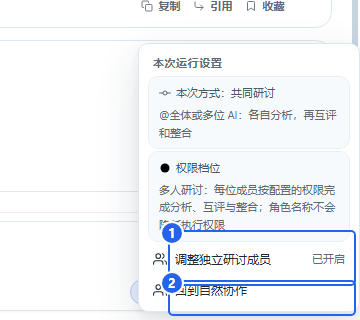
已开启独立研讨时,打开输入区的 本次运行设置(⋯):① 调整独立研讨成员 只修改参与名单;② 回到自然协作 是同一级的单独入口,用来关闭本次独立研讨。正文和已写好的要求会保留。
AI需要你确认时
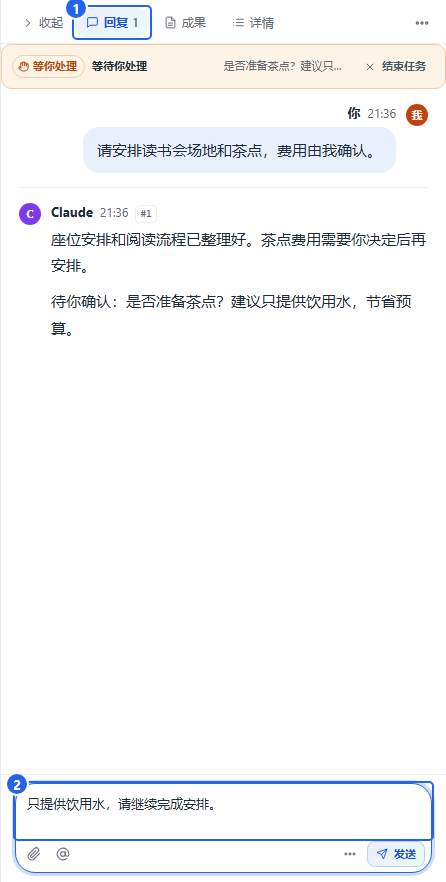
- 在 ① 回复 中阅读具体问题和建议。已经完成的内容会保留,不依赖你答复的独立步骤可以继续。
- 在 ② 原串输入框 写明选择,例如:“只提供饮用水,请继续完成安排。” 然后发送。
- 只有一个步骤在等你答复时,会接着这个步骤做;若多位AI同时提问,用 @ 指定本次答复的成员。
- 同一位AI有多个问题时,按提问先后逐条答复:发送第一条答复后,再回答下一条。已经完成的文件会随原步骤继续交付,无需让AI重新做一遍。
房间卡片已经显示等待处理时,打开对话串会立即沿用已确认的状态横幅,再更新最新状态。历史消息读取较慢或失败时,任务状态仍会独立刷新。
复核发现可修正的问题时,AI会继续修改并重新核对,不再因“已经返工过一次”结束。若调用次数预算不足,或反复修改仍无进展,会明确说明情况并请你确认下一步。需要调整预算时,打开 设置 → AI 设置;旧运行的预算记录会保留,调整后在原对话提出继续要求。
5. 私信:和一位AI单独聊
点左侧 私信,进入一对一聊天。
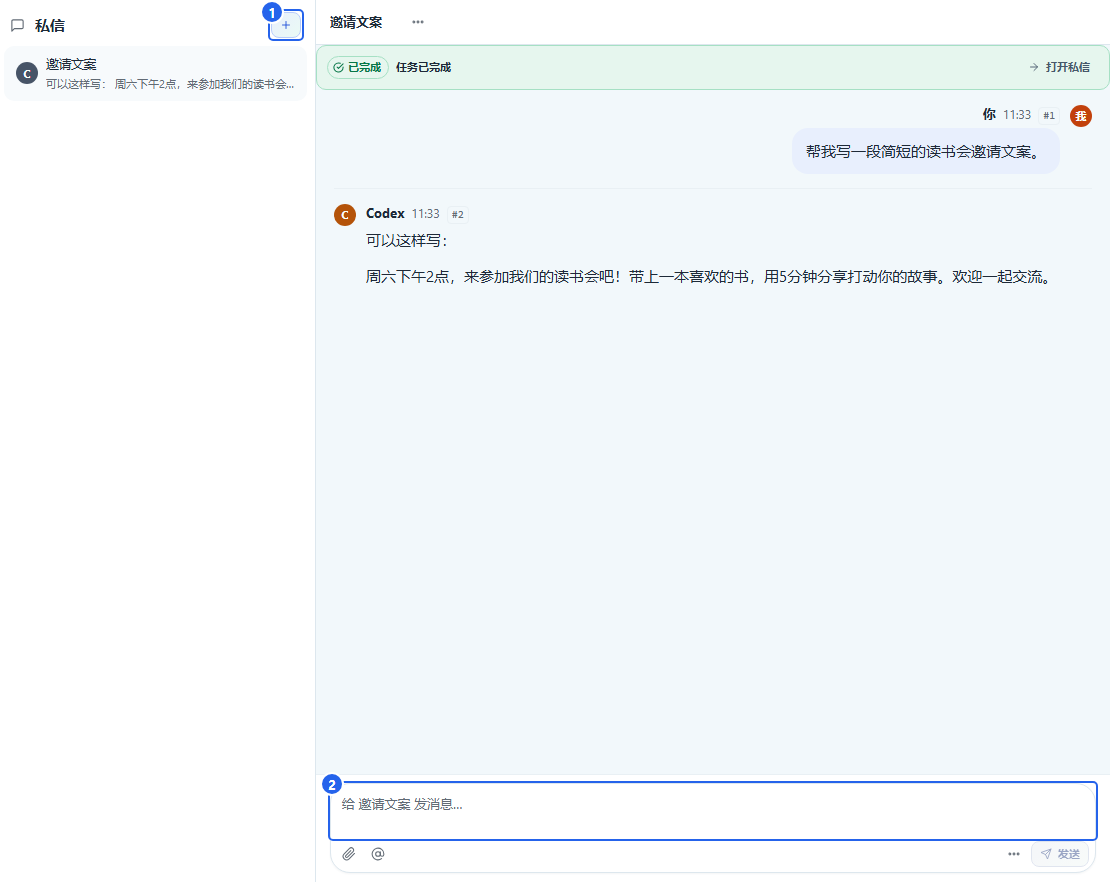
- 点 ① +,选择一位成员,再点 创建。
- 在 ② 底部输入框 写问题,点 发送。
- 以后继续同一话题,点私信列表中的这条会话。
什么时候用私信: 想单独请一位AI改文案、解释问题或讨论想法时。
每次新建私信都是独立话题。想让AI接着之前的内容做,就回到之前那条私信中继续说。
6. 看进展、停止任务和继续任务
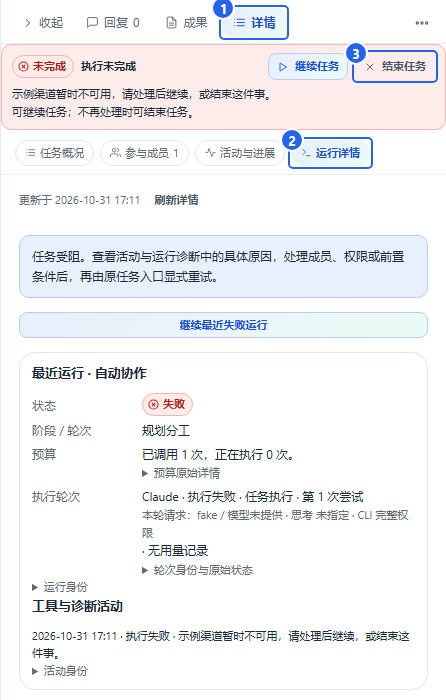
- 打开这件事的对话串,点 ① 详情。
- 点 活动与进展 看最近做了什么;点 ② 运行详情 看当前执行情况。
先看状态,再决定下一步:
| 状态 | 下一步 |
|---|---|
| 正在执行、排队中、等同伴 | 等待回复;想看进度时打开活动与进展。 |
| 等你处理 | 读任务提出的问题,在原串补充信息。 |
| 等待你验收 | 打开成果,检查后确认或提出修改意见。 |
| 已完成 | 阅读回复和成果;还想调整就继续追问。 |
| 未能开始、未完成 | 查看原因,处理后点“按原请求继续”或“继续任务”;不再需要这件事时点“结束任务”。 |
| 已停止 | 已有内容可以继续查看,需要时再继续任务。 |
已完成的对话直接显示回复,完成状态可在房间卡片和详情中查看;需要你验收时仍会显示提示。
如果原因提示执行配置变化,先查看列出的变化来源。切换主题和更新项目展示状态不再影响新请求;真正修改渠道、权限、工具或模型后,用 按原请求继续 或在原串发出新要求,程序会重新读取当前配置,旧失败记录保留。
AI 仍在执行时,等待超过 20 分钟也会继续处理。想主动限制一次执行的时长,可以在项目设置中设置运行时限;默认不限制。
回复串顶部只保留一条任务提示,集中说明原因和下一步。失败时可在同一条提示中 继续任务、结束任务 或 查看原因。确认没有开始处理的情况显示 未能开始;已经执行但未完成的情况保留失败记录,已有消息和文件仍可查看。
AI连接程序意外退出,或返回了无法确认归属的任务信息时,当前执行会停止等待并标为结果待核实。查看已有回复和文件,再到恢复检查中核对;程序不会自动重跑,也不会直接解除尚未确认安全的文件保护。
在 恢复检查 点 查看中断任务 或其他定位入口,成功跳到原任务后,检查弹窗会自动关闭;定位失败时会留在弹窗内显示原因,便于重试。打开任务本身不会自动继续执行。
中断提醒只列出当前仍未完成、且最新一次运行仍中断的任务。任务继续后已成功、已经完成或已经结束时,不再因旧中断记录反复提醒;历史运行仍可在任务详情查看。尚未核实的执行结果、文件保护和撤销事项会继续单独提示。
想让AI停下来
执行过程中,在这件事的输入区点 停止任务,等待状态变为 已停止。
如果执行已经失败、尚未开始,或在等你答复而你不想继续,点状态栏的 ③ 结束任务。任务会结束,未完成标识随之消除;已有消息、文件与失败记录保留。存在仍在执行或结果待核实的工作时,先停止或完成核实,再结束任务。
想继续做
打开原任务,点 按原请求继续 或 继续任务;部分完成或中断的任务也能继续。提示 补交已有结果 时,按该入口补交。旧执行记录会保留。如果要调整要求,也可以在原对话串里直接补充说明。
7. 找回旧内容:搜索、收藏和任务看板
按关键词找
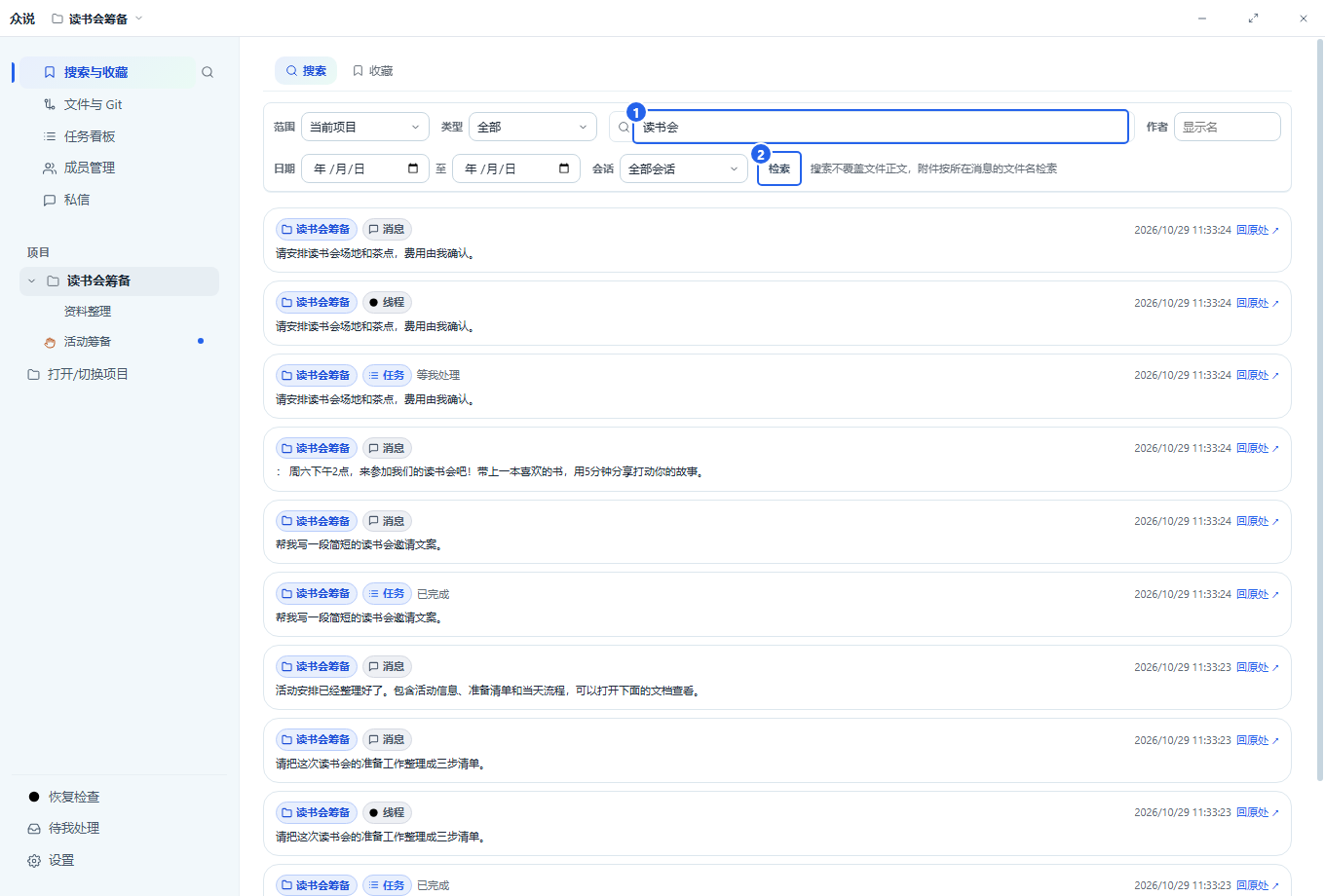
- 点左侧 搜索与收藏。
- 在 ① 搜索框 输入记得的词,例如“读书会”。
- 点 ② 检索,或按回车。
- 点结果,回到那条消息、任务或文件。
结果太多时,用上方的项目、作者、日期或会话选项缩小范围。常用消息可以在消息下方点 收藏,以后到收藏页找。
一起看所有任务
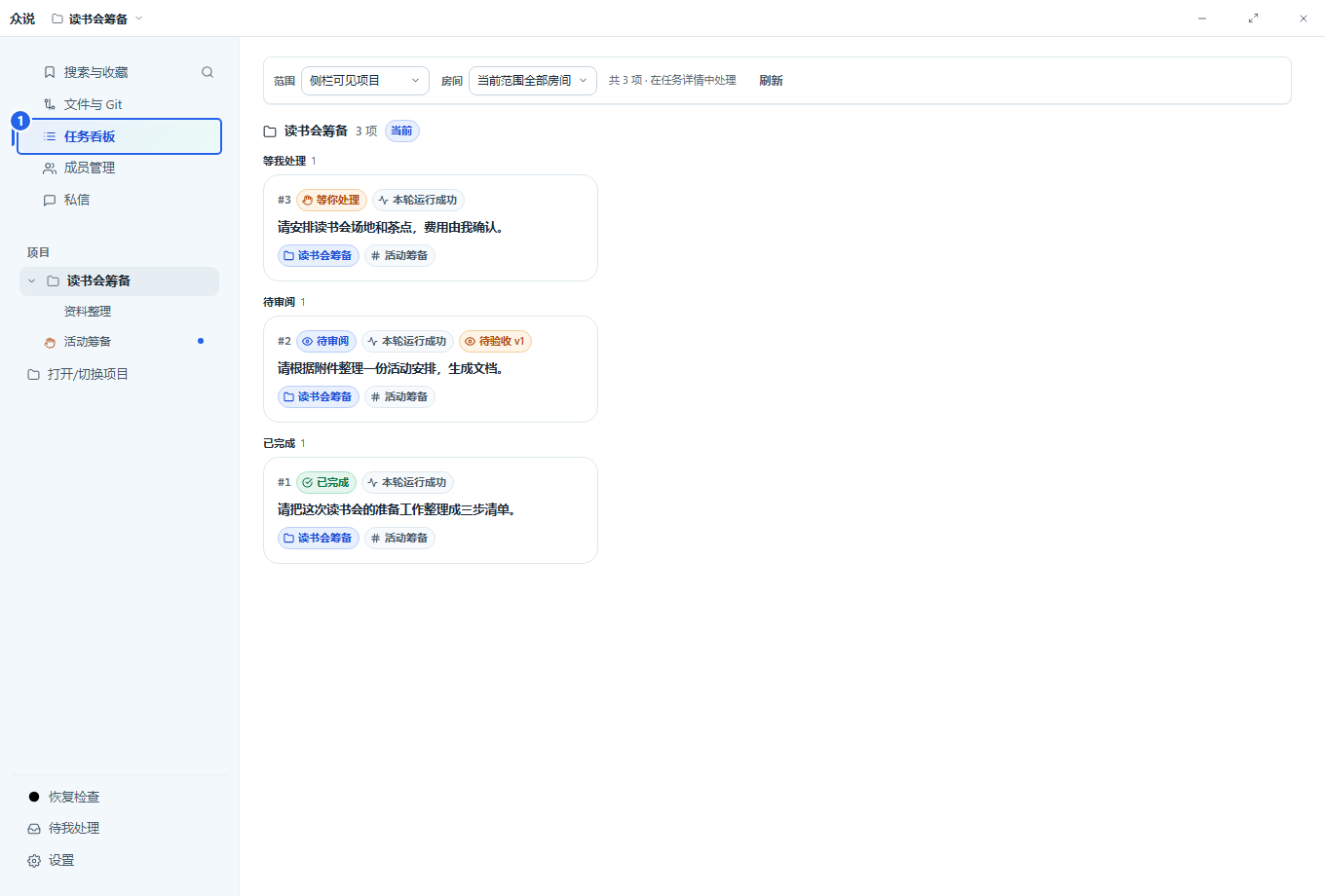
点左侧 任务看板,按状态看任务,点卡片打开。左侧 待我处理 集中显示需要你回答或验收的事情。
快捷找入口: 按 Ctrl+K,输入成员、任务或页面名称,用方向键选中后按回车。
8. 查看成果、保存文件和要求修改
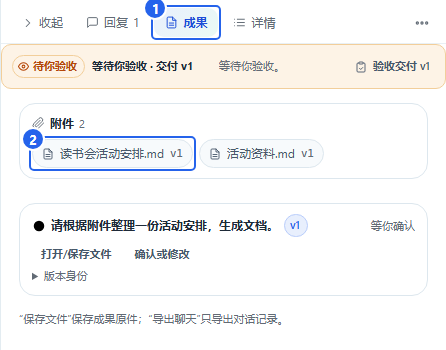
- 在原对话串里点 ① 成果。
- 点 ② 文档名称,打开文件预览。
- 阅读内容;要保存到电脑时,点预览右上角的 下载原文件 图标,选择保存位置并点 保存。
完成后会得到: 一份保存到你所选位置的文件,可以在众说之外打开和使用。
内容还想改
回到原对话串的输入框,直接说明修改点。例如:
请把活动流程改成表格,再加一列“负责人”,其他内容保留。
出现“等待你验收”时
点 验收交付 或成果中的 确认或修改,先看文件,再选择:
- 满意:点 确认完成。
- 需要调整:点 按这些意见修改,填写具体修改要求并提交。
9. 发附件、预览文件和引用文字
把资料交给AI

- 点 ① 回形针,选择文件;也可以把文件拖进输入框。
- 等文件名出现在输入区,表示附件准备好了。
- 在 ② 输入框 写要求,例如:“请根据附件整理活动安排。”
- 点 发送。
看文件,保存或引用其中一段
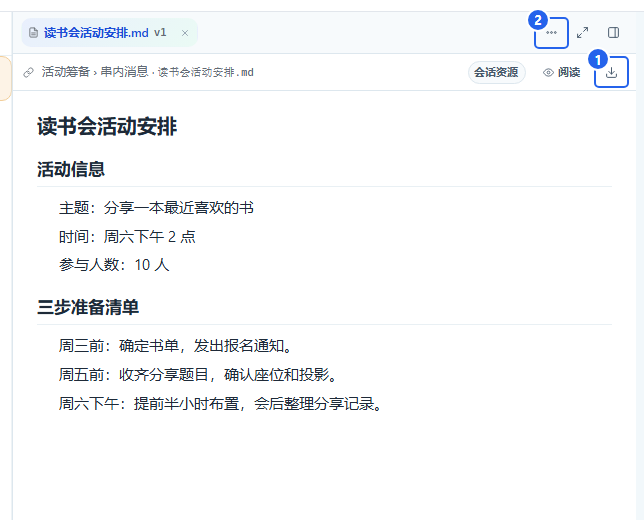
点消息或成果中的文件名,就能打开预览。
- 保存文件: 点图中 ① 下载图标,选择保存位置,再点 保存。
- 问其中一段: 先选中文字,再使用 引用,补上问题后发送。例如:“这段能不能改得更简短?”
- 其他操作: 点 ② 更多文件操作,找到引用和评论等入口。要请AI修改时,把要求发到原对话串。
对话里的文字也可以引用:选中一段后点右键,选择 复制所选文字 或 引用到当前任务。把鼠标移到输入区的 对话引用 上,可在浮窗查看来源和摘要;点气泡末尾的 × 可直接清除本次对话引用。移除引用只影响这次草稿,正文、附件与原消息保留。
10. 浏览项目文件
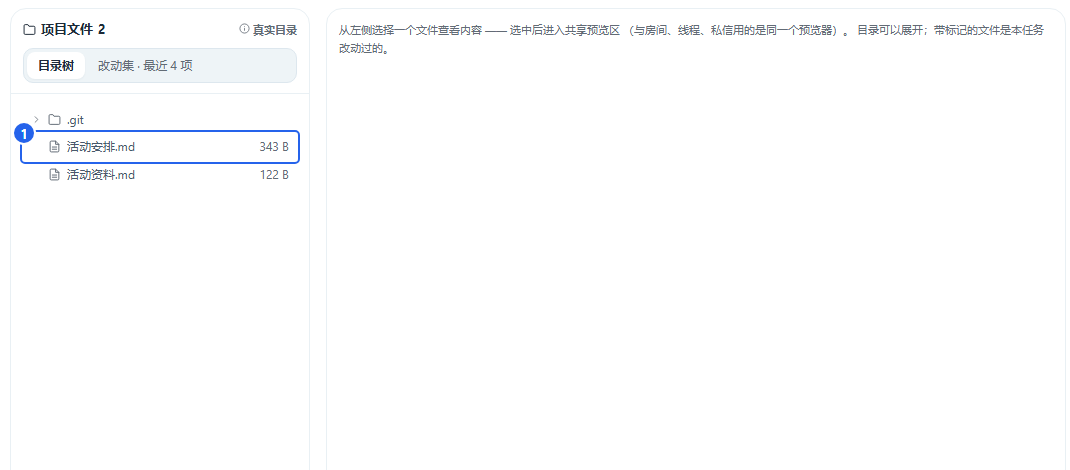
- 点左侧 文件与Git。
- 在 ① 文件列表 找文件;点文件名查看内容。
- 要请AI处理某个文件,回房间说明文件名和要求,例如:“阅读活动资料.md,整理一份准备清单。”
Git是做什么的: 如果你的工作文件夹使用Git管理版本,这里还可以查看代码改动、提交记录和分支。日常整理资料、聊天和写文案,可以先使用文件浏览部分。
项目改动记录沿用Git的忽略规则,安装包、依赖和运行数据等被忽略的内容不混入源码改动;Git中已经跟踪的文件仍会记录。AI交付的文档和附件可以从原回复打开、保存。
11. 调整外观、通知和调用预算
点左侧 设置,选择要调整的项目。
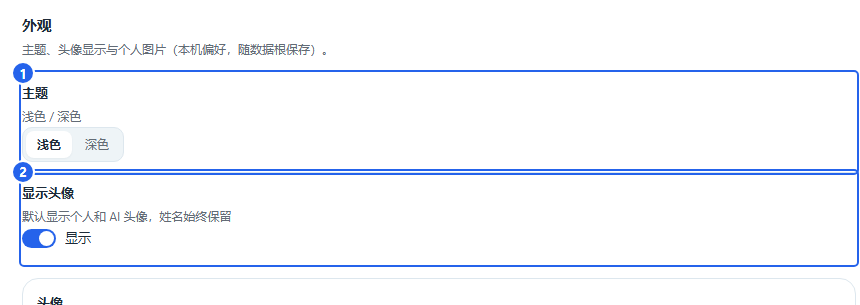
- 点 外观,在 ① 主题 选择浅色或深色。
- 头像默认显示,可在 ② 显示头像 开关调整。
在下方找到自己或 AI 成员,点 选择图片,选择 PNG、JPEG 或 WebP 头像。图片按原图保存,不限制文件大小;需要恢复时点 恢复默认。
通知: 到 设置 → 通知 查看任务提醒和静音设置。收到任务完成的通知后,点通知即可打开对应内容。
只想让某条对话安静一些,可以在那条对话的通知入口静音;想找使用方法,点设置中的 操作手册。
限制一次请求的 AI 调用次数
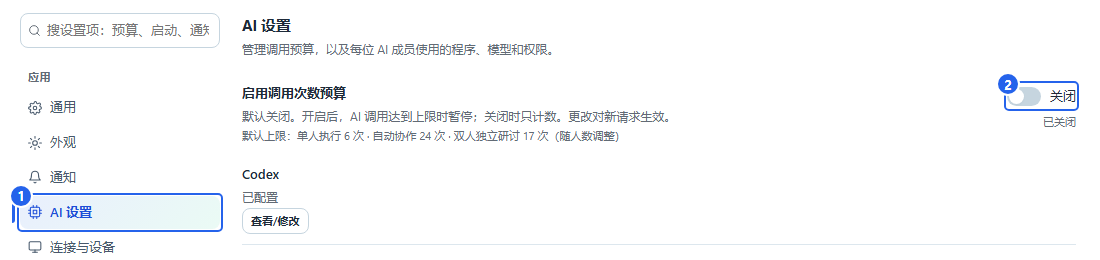
- 进入 设置 → ① AI 设置。也可以在设置搜索框输入“调用预算”。
- 需要限制次数时,打开 ② 启用调用次数预算。返回房间、回复串或私信,输入框旁会显示本次的次数上限。
- 不需要限制时,关闭这个开关。输入框会隐藏预算提示,可以直接发消息。
开关默认关闭。设置对新发出的请求生效,已经开始的任务沿用开始时的设置。
12. 备份、恢复和收起旧项目
备份聊天与资料
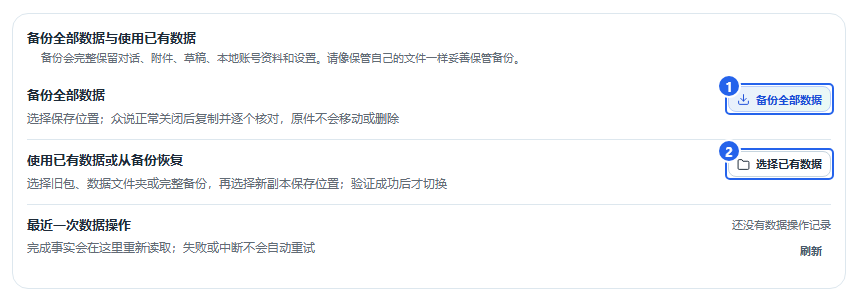
- 进入 设置 → 数据与存储。
- 点 ① 备份全部数据,选择保存备份的位置。
- 按提示关闭众说,等待复制完成。
使用备份或已有数据
- 在同一页面点 ② 使用已有数据或从备份恢复。
- 选择已有数据或完整备份,再选择新副本的保存位置。
- 复制完成后,重新打开众说,查看项目和历史。
收起不常用的项目或房间
在项目或房间的菜单里选择 归档。需要重新使用时,到 设置 → 数据与存储 → 归档管理 恢复。 有尚未开始的排队任务或未结束的工作时,先等待完成或停止,再归档。归档后的房间不会开始旧的排队工作。
其他设备连接的入口在 设置 → 连接与设备;按页面显示的地址和配对步骤连接。
13. 点了发送后,该看哪里
- 自己的消息已经出现在对话里: 说明已经收到,接着看这件事的状态。
- 提示发送结果待确认,并出现“查询刚才的发送”: 点这个按钮。找到后会跳到原消息,继续在那里聊。正常发送不会显示查询入口。
- 出现明确错误: 根据提示处理,例如完成账号登录或重新选择可用模型,再回原任务继续。
遇到临时网络或模型服务故障时,众说会自动重试,最多重试 5 次。等待期间可继续查看活动;重启众说后会接着原来的次数处理。五次仍未成功时,按显示的原因处理,再在原对话继续。
普通历史消息可以用左侧 搜索与收藏 查找。
14. 常见问题:从这里继续操作
想随时打开这份手册
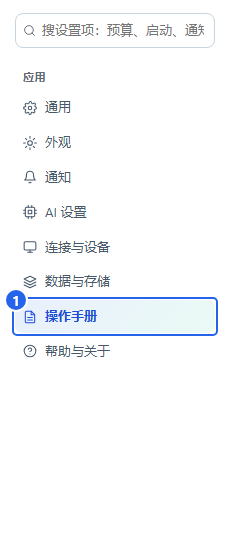
点 设置 → 操作手册,按左侧章节目录查找。也可以在设置搜索框输入“手册”或“教程”。
AI还没回复
打开原对话串,点 详情 → 活动与进展,看它正在处理什么。需要补充信息时,在原串回答;需要停止时点 停止任务。
提示模型或渠道不能用
进入 成员管理 → AI设置…,检查所选渠道和模型。账号登录失效时,在对应渠道重新登录,再回原任务点 按原请求继续。
想让AI真正修改文件
在原串写清楚文件名和修改目标,例如:“请修改活动安排.md,把开始时间改成下午3点。” 到成员的 AI设置… → 高级:执行程序与权限,选择允许编辑项目的权限。
关闭后再打开,怎么接着聊
在左侧点原来的项目和房间,再打开原卡片。私信则从左侧 私信 列表进入原会话。
换了一台电脑,怎样带上聊天
先在原电脑按 第 12 章 备份,再在新电脑的 设置 → 数据与存储 中选择恢复。恢复完成后即可看到原项目和历史。
需要反馈一个问题
截下出问题的界面,写清楚“点了哪个按钮、出现了什么、希望得到什么”。版本信息在 设置 → 帮助与关于。